LINE (LINE Messaging API) 的申請流程
以下是根據文件內容整理出的詳細步驟:
🚀 官方 LINE (Messaging API) 申請流程
1. 創立 LINE 官方帳號
進入 LINE 官方帳號網站
1 :https://tw.linebiz.com/account/2 。
點選「免費開設帳號」
3 。
在登入頁面,您可以選擇
4 :
使用上方的綠色按鈕,以個人 LINE 帳號登入
5 。使用下方的黑色按鈕,以電子信箱申請一個「商用帳號」登入
6 。


2. 登入管理頁面並進入設定
申請完成並登入後,進入 LINE 官方帳號的主頁面
7 。點選頁面右上角的「設定」(齒輪圖示)
8 。在左側選單中找到「帳號設定」下的「Messaging API」
9 。備註: 如果您是使用行動裝置,需先下載 LINE Official Account App 完成註冊
10 。
3. 開啟 Messaging API
在 Messaging API 的頁面中,點選「Messaging API」的按鈕或連結
11 。接著,系統會要求您 登錄開發者資訊
12 :在「姓名」欄位中輸入名稱
13 。輸入 Email 電子郵件帳號
14 。點選「同意」 按鈕
15 。確認資訊無誤後,再次點選「確定」 按鈕
16 。
然後,系統會要求您 選擇服務提供者
17 :點選「建立服務提供者」下的輸入框,輸入名稱
18 。點選「同意」 按鈕
19 。
接下來是 隱私權政策及服務條款 的頁面
20 :隱私權政策 URL 和 服務條款 URL 可不填
21 。點選「同意」 按鈕
22 。
4. 取得 Channel Access Token
完成上述步驟後,回到 Messaging API 設定頁面
23 。點選頁面下方「可前往 LINE Developers 進行其他設定」的連結
24 。頁面會跳轉到 LINE Developers 網站:
點選右上角的 「Console」按鈕
25 。在 Providers 列表找到並點選您剛才創立的名稱
26 。進入 Channels 列表,點選您 LINE 官方帳號的 Messaging API 頻道
27 。在左側選單選擇 Messaging API 設定 (Messaging API settings)
28 。將頁面捲到最下方,找到 Channel access token (long-lived) 欄位
29 。點選「複製」按鈕
30 ,複製這段權杖碼31 。儲存備份 此權杖碼,並貼到您的 LINE 發報機編輯網頁中
32 。
💡 方案費用說明
LINE 官方帳號有不同的訊息方案,即使是免費版,仍可繼續享有後台基礎功能
| 方案 | 固定月費 | 免費訊息則數 | 額外加購訊息 | 主要應用 |
| 輕用量 (免費版) | 0元 | 200則 (好友人數 $\times$ 訊息則數) | 不可加購 | 以一對一溝通為主 |
| 中用量 | 800元 | 3,000則 | 不可加購 | 針對持續新增的好友,精準推播分眾訊息 |
| 高用量 | 1,200元 | 6,000則 | 可加購,費用為 0.2元/則起 | - |
請注意:
不論何種方案,免費訊息則數是以「群發」為主
45 。一對一手動對話 不包含在免費訊息則數內
46 。
- 前往 LINE Developers 官網,使用你的LINE 帳號登入,並建立一個新的「服務提供者」(Provider)。
- 在服務提供者底下,點擊「建立Channel」,選擇「Messaging API」。
- 依序填寫頻道名稱、描述等基本資料,並確認同意條款後建立。
- 進入後台:: 登入 LINE Official Account Manager,選擇你的官方帳號。
- 啟用API:: 在設定頁面中,找到「Messaging API」並點擊「啟用Messaging API」。
- 確認設定:: 選擇你剛才建立的服務提供者,並確認隱私權政策等設定後,即可完成啟用。
- 回到 LINE Developers 官網,選擇你建立的Channel,並進入「Messaging API」標籤,取得 Channel secret 和 Channel access token。
- 在LINE 官方帳號後台的「設定」>「回應設定」中,將你的Webhook URL 填入,並將「回應模式」設為「聊天機器人」,啟用Webhook。
- 將取得的金鑰及Webhook URL 填入你的專案程式碼,以便進行後續的API 呼叫。
- 使用Postman 等工具,設定發送方法為POST,並將Channel access token 填入授權標頭,以測試發送訊息。
Line Messaging API 串接-建立 Channel & 回應設定
前言
目標:掌握 Messaging API,客製自動回覆功能
這次串接是參考 Line Messaging API 串接手冊
要串接 Line Messanging API 前,需要先設定好一些東西才有辦法使用
前置步驟大致如下:- Line Developers-建立 Channel
- Line 官方帳號管理頁面-回應設定
建立 Channel
- 註冊成為 Developer (只有第一次需要)
- 建立 Provider (可以不只建立一個)
- 建立 Channel
(一個 Channel 就是一個官方帳號,一個 Provider 下可以有多個 Channel)
ex. 有兩個 Provider,台灣(Channel:台北、新北、桃園)、日本(Channel:東京、大阪、北海道) - 建立好之後就可以在 Line 官方帳號跟 Line Developers console 的地方看到 Channel 出現了
- 設定 Webhook URL 設定自己要接收 LINE 訊息的網址
(如果接收的網址改變了,這個網址可以隨時更改)
PS. 在 Line Developers、Line 官方帳號管理頁面這兩個地方可以設定 URL,
兩邊設定是互相連動的,所以設定一邊另一邊就就會跟著更新
Line Developers
Channel 裡面 Messaging API 往下滑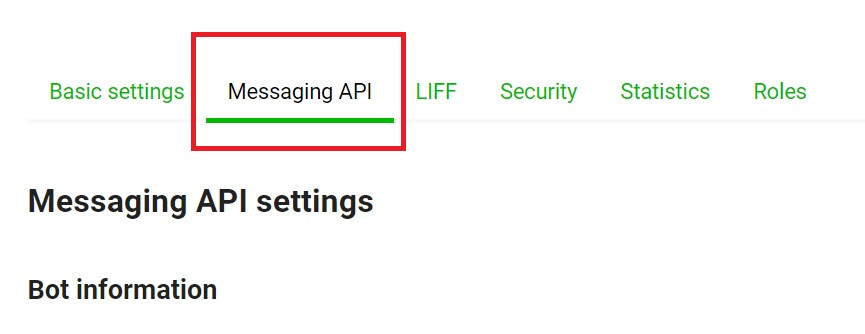
在 Webhook URL 輸入網址,然後把 Use webhook 打開(要打開才能接收)
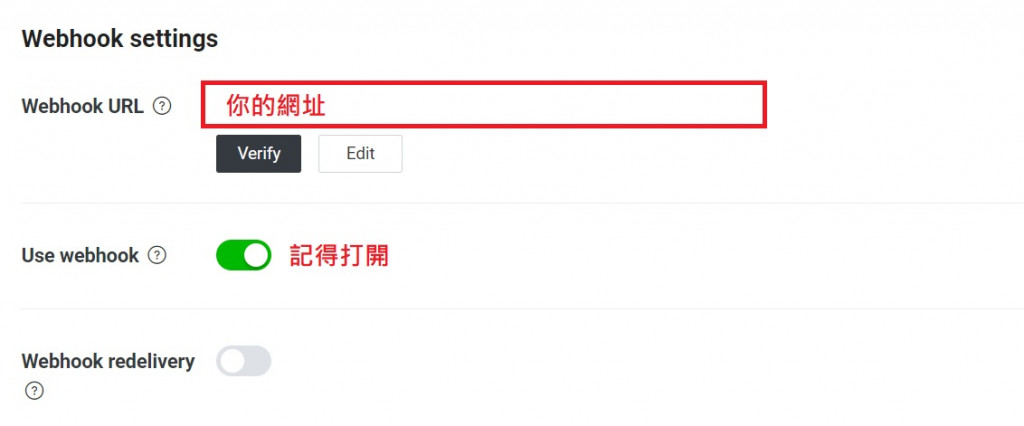
或
- Line 官方帳號
官方帳號 > 右上角的 「設定」> Messaging API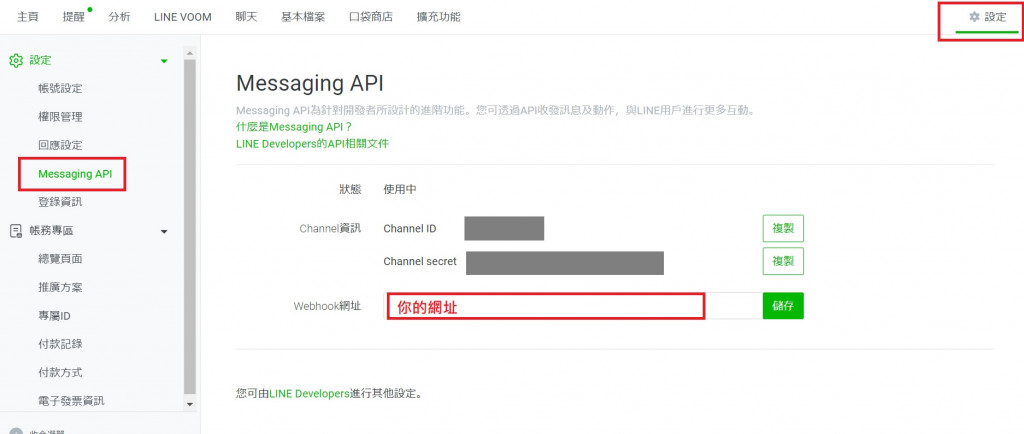
網址輸入進去後就做好跟 Line 官方帳號資訊的連動
Line 官方帳號回應設定
先到官方帳號 > 右上角的 「設定」> 側邊選單 「回應設定」
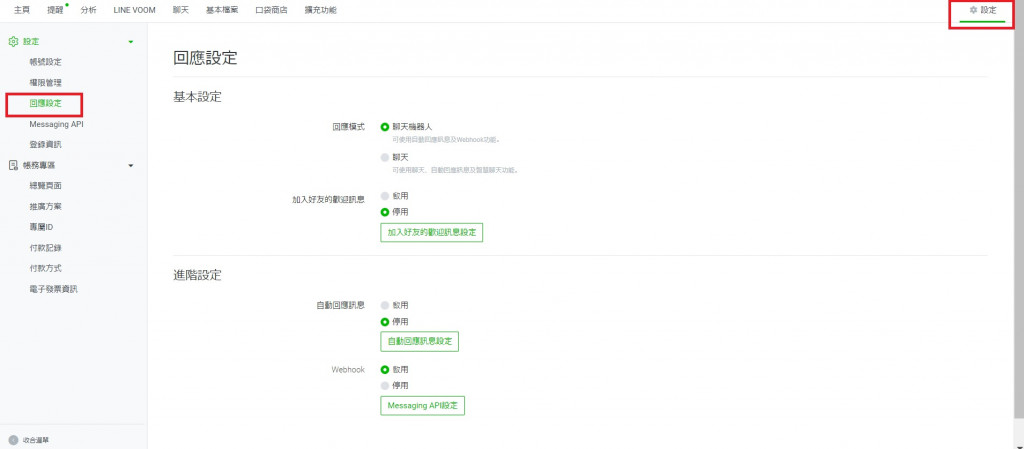
「回應模式」選擇聊天機器人,這樣就可以使用 Webhook,到時候就可以接收到 Line 的訊息
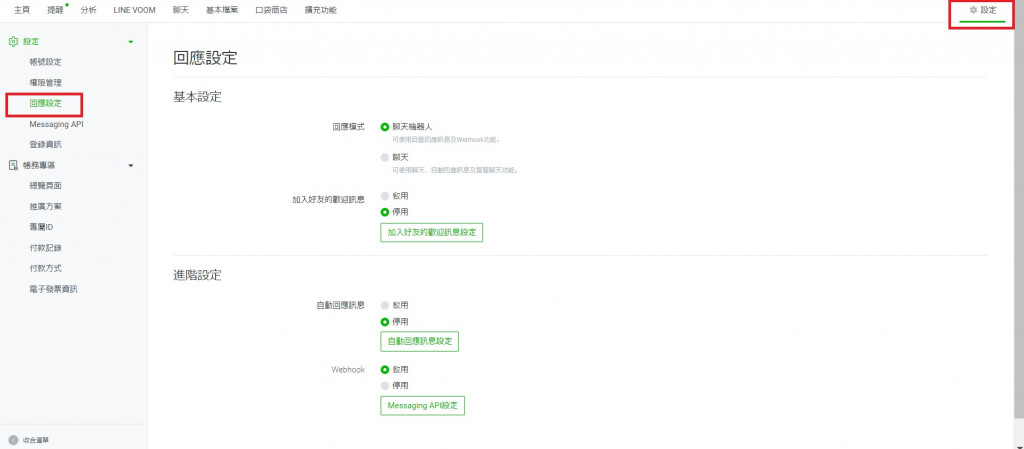
選擇聊天機器人後,進階設定會多一個「Webhook」,記得選擇「啟用」
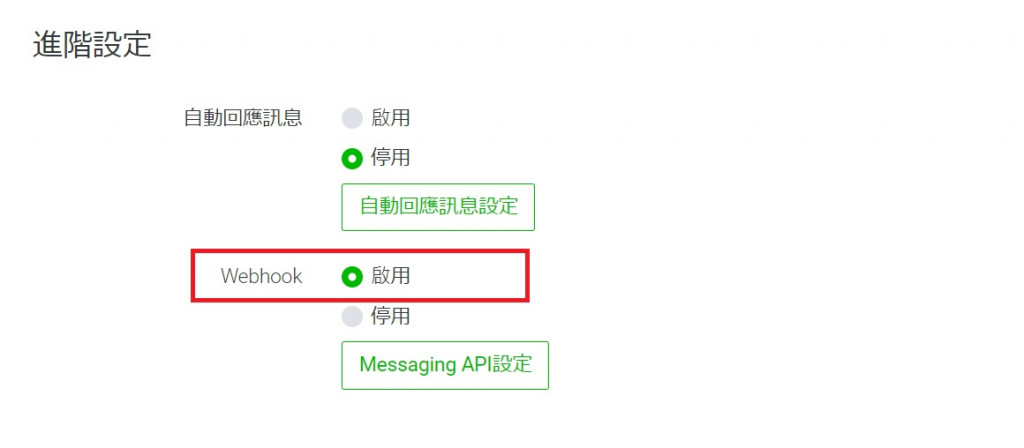
使用 Messaging API 有個限制,為了要使用 webhook 而選擇聊天機器人後就不能使用人工聊天的功能 除非你把它 webhook 功能暫時關掉
- Postman 教學主要包含安裝與註冊、建立請求、設定傳送資料(如 JSON 或檔案)、撰寫測試腳本、管理環境變數及使用集合來組織請求。初學者應先從建立基本請求開始,例如使用 GET 方法獲取資料,然後學習 POST 方法並在 Body 中傳送 JSON 資料。
- 1. 安裝與基本設定
- 下載與安裝:從 Postman 官網 下載適合你作業系統的版本並安裝。
- 註冊與登入:開啟 Postman 後,建立帳號並登入,這有助於儲存和同步你的工作區與請求。
- 建立工作區:在登入後,可建立一個工作區來組織專案,以便管理與特定項目相關的 API 請求。
- 建立集合:在工作區中建立集合,將同一個 API 或專案的所有相關請求放入這個容器中,方便管理。
2. 建立與傳送請求- 新增請求:在集合中點擊「Add request」,或直接在左側點擊「New」並選擇「HTTP」來建立新的請求。
- 設定請求內容:
- URL:在 URL 欄位中輸入 API 端點。
- HTTP 方法:從下拉選單中選擇適當的請求方法,如
GET、POST等。 - Body:若使用
POST、PUT等方法,需要在 Body 標籤中設定傳送的資料。 - Headers:在 Headers 標籤中,可以設定請求標頭,如
Content-Type: application/json,以確保請求格式正確。
3. 處理不同資料傳送方式- 傳送 JSON 資料:在 Body 標籤中,選擇
raw並將格式設定為JSON,然後在文字區域中輸入 JSON 數據。 - 上傳檔案:
- 在 Body 標籤中,選擇
form-data。 - 將 Key 的類型改為
File,並填寫 Key 的名稱。 - 點擊「Select Files」來選擇要上傳的檔案。
- Postman 會自動更新
Content-Type為multipart/form-data。
- 在 Body 標籤中,選擇
4. 進階功能- 環境變數:透過定義變數(例如
{{base_url}}),方便在不同環境(開發、測試、生產)之間切換,而不需要手動修改 URL。 - 撰寫測試腳本:在
Tests標籤中使用 JavaScript 撰寫測試,以自動驗證 API 回應的狀態碼或內容是否符合預期。- 例如,
pm.test("Status code is 200", function () { pm.response.to.have.status(200); });。
- 例如,
- 執行集合:將一系列 API 請求組合成一個集合,並設定執行順序,以便進行批次測試。
5. 導出與導入- 導入:點擊
Import按鈕,可以導入 JSON 或其他 Postman 格式的檔案,快速建立請求或集合。 - 導出:將你的集合或請求導出為 JSON 檔案,方便在不同裝置或與同事共享。


沒有留言:
張貼留言