
Arduino Uno板子正面照。
.jpg)
背面上印有"R3"。
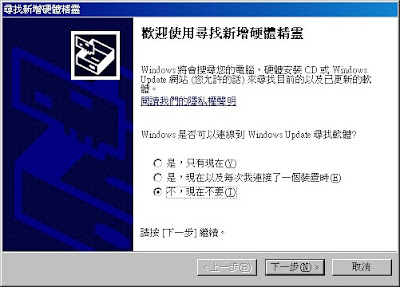
USB cable連接板子與電腦後,Windows會出現新增硬體視窗
因為要自行指定驅動程式,所以選「不,現在不要」。
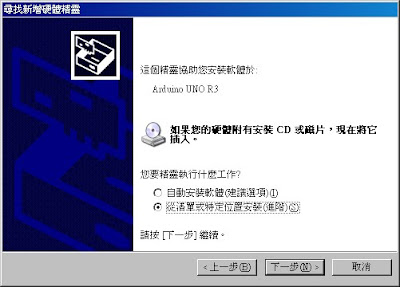
然後選從清單或特定位置安裝(進階)
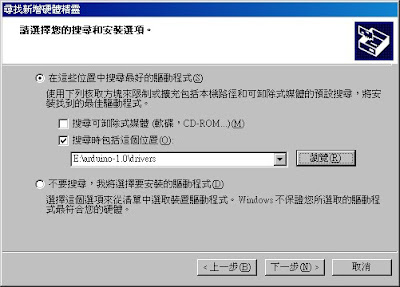
只勾選「搜尋時包含這個位置」,按下「瀏覽」,
指向Arduino軟體解壓縮後的目錄下的drivers目錄。
然後就會開始安裝了。
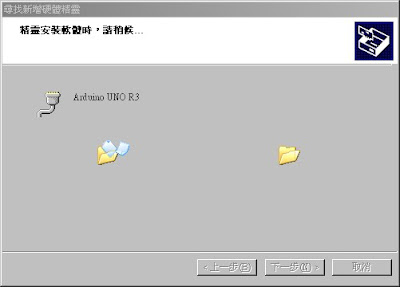
安裝時,你可能要按下「繼續安裝」。
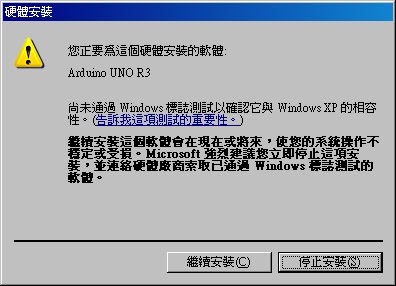
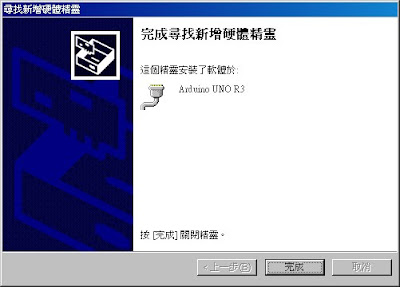
DRIVER安裝完成。
接下來,要找出Arduino板子被接到哪一個序列埠上。
雖然用的是USB連接線,其實是將USB模擬成序列埠。
首先到「Tools」-「Board」設定你用的是哪塊板子。
Arduino UNO
然後到「Tools」-「Serial Port」設定的com port 。COMX
Arduino軟體提供一些寫好的程式範例,我們可以拿來測試看看。
請選「File」-「Examples」-「1.Basics」-「Blink」。


沒有留言:
張貼留言